Recopilamos algunos tutoriales interesantes de Blender para crear elementos del paisaje para Simutrans.
Leer más...
El primero de ellos nos muestra como crear hierba de forma realista. Se basa en la técnica de crear un objeto y mediante un generador de partículas, que normalmente suele servir para crear lluvia, nieve o humo, generamos un conjunto de partículas formadas por elementos con la forma del objeto que hemos creado anteriormente. Esto puede ser útil para crear campos de granjas o industrias, bosques, etc... Un tutorial muy sencillo y recomendable.
Enlace a como crear hierba realista.
En este tutorial nos enseñan como crear agua animando un plano. Se puede usar tanto para crear nuevas texturas para el agua como para estanques, fuentes o incluso ríos. Es un poco más avanzado que el anterior, ya que hay que hacer uso de animación por frames, pero no es más que afinar los parámetros y esperar a que se renderice. La técnica es interesante, pues usa los puntos del plano, desplazándolos y suavizando la superficie para conseguir el efecto de agua.
Enlace a como crear agua en movimiento.
Mostrando entradas con la etiqueta blender. Mostrar todas las entradas
Mostrando entradas con la etiqueta blender. Mostrar todas las entradas
10/5/10
Desarrollos en la tercera dimensión
Un de las decisiones más importantes cuando comienzas a desarrollar gráficos para Simutrans es qué método vas a usar: 3D o 2D. Sin desmerecer al resto, este artículo pretende romper una lanza a favor de 3D, y más concretamente al uso de Blender para la creación de objetos para Simutrans.
Leer más...
Este artículo es una traducción libre del original que aparece en el Blog de Zeno.
Usar software 3D para desarrollar gráficos para Simutrans tiene sus ventajas e inconvenientes. Vamos a analizarlos, a pesar de que personalmente apenas uso técnicas de pixel-art y hace mucho que no pinto nada con programas de dibujo, y en el caso de Zeno, nunca ha creado objetos usando herramientas en 2D.
Hay dos razones principales para no usar programas 3D:
Podemos destacar varias, algunas bastante interesantes:
 Personalmente, comprendo que la gente tenga reparos hacia el software 3D por la dificultad de aprender y conocer una nueva herramienta. En realidad, creo que no es tan difícil como paree, pero debo admitir que no es del todo fácil. Por cierto, yo continúo aprendiendo nuevas técnicas básicas que no conocía tras dos años usando Blender.
Leer más...
Este artículo es una traducción libre del original que aparece en el Blog de Zeno.
Usar software 3D para desarrollar gráficos para Simutrans tiene sus ventajas e inconvenientes. Vamos a analizarlos, a pesar de que personalmente apenas uso técnicas de pixel-art y hace mucho que no pinto nada con programas de dibujo, y en el caso de Zeno, nunca ha creado objetos usando herramientas en 2D.
Inconvenientes
Hay dos razones principales para no usar programas 3D:
- Tienes que aprender a usar una herramienta compleja.
- Tienes que aprender y practicar diferentes métodos de trabajo para crear gráficos.
Ventajas
Podemos destacar varias, algunas bastante interesantes:
- Puedes hacer cambios básicos en el objeto, por ejemplo reescalarlo, con relativa facilidad.
- Puedes reutilizar trabajos previos fácilmente, por ejempo versiones para diferentes mercancías, incluso para otros vehículos similares.
- Los modelos se pueden usar para diferentes paksets, o se pueden compartir con otros artistas gráficos.
- Gran parte del trabajo se puede automatizar: técnicas, renderizado, coloreado, etc...
- Trabajas con único modelo, sin importar el número de vistas que necesites.
 Personalmente, comprendo que la gente tenga reparos hacia el software 3D por la dificultad de aprender y conocer una nueva herramienta. En realidad, creo que no es tan difícil como paree, pero debo admitir que no es del todo fácil. Por cierto, yo continúo aprendiendo nuevas técnicas básicas que no conocía tras dos años usando Blender.


24/8/09
Yo no digo todo, mas pinto todo
En más de una ocasión hemos hablado acerca de la técnica de UV Mapping en Blender, y hemos valorado sus ventajas e inconvenientes. Entre estos últimos, destacamos el trabajo que supone crear una textura cuando tienes que desplegar la malla de objetos complejos, con superficies intrincadas. Te lleva mucho tiempo y esfuerzo, pero esto va a cambiar gracias al descubrimiento de una técnica llamada Project painting.
Leer más...
Esta técnica permite literalmente pintar la malla del objeto, a partir de las proyecciones de texturas en las distintas capas UV. Aunque en el vídeo al final del artículo está todo explicado, en inglés pero al fin y al cabo es un vídeo, voy a hacer un pequeño resumen del método. Es más sencillo de lo que pueda parecer a primera vista.
En primer lugar necesitamos hacer algún objeto, pero para el ejemplo usaremos el habitual cubo y esta imagen como textura.
A continuación, pulsamos en el botón del cuadrado con puntos. Seguidamente vamos a la pestaña Mesh y creamos varias UV Textures pulsando en x, que se corresponderán con las vistas frontal, lateral y alzado, así como una más que albergará la textura que queremos aplicar. Seleccionamos el cubo y pasamos a modo Edición, seleccionando todas las caras (Pulsa A).
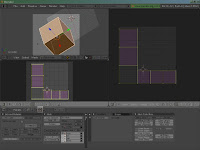
Pasamos a modo UV, marcamos las costuras y lo desplegamos usando Unwrap (si no sabes como, echa un vistazo aquí) sobre la capa base. A continuación, seleccionamos cada una de las restantes capas (lat, top y front) y proyectamos el objeto según la vista actual (tecla U >> Project from view) Hay que repetir esto con cada una, seleccionando la capa correspondiente en cada ocasión.
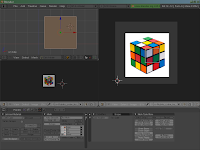
Ahora tenemos que cargar las imágenes de las texturas en todas las vistas UV (menu Image >> Open) menos en la primera, donde deberemos crear una imagen nueva en negro (menu Image >> New >> OK). Tened en cuenta que hay que ir seleccionándolas en la lista de capas, sino la imagen se cargará siempre en la misma capa. Después, cambiamos a modo Texture Painting y debemos poner todas las "capas" en modo clone excepto la primera (base), que debe estar en modo stencil.
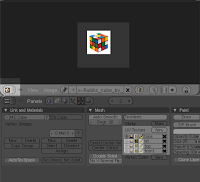
Además, en el modo UV debemos ajustar los vértices del objeto a las distintas caras del cubo de la imagen, en las capas front, lat y top, para que la textura se ajuste al objeto
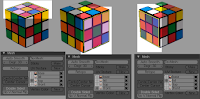
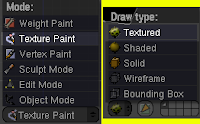 Llegamos a la parte más fácil. Es la hora de pintar. En la ventana 3D, cambiamos a modo Texture Painting y el Draw Type a Textured. Pulsamos V. Después, en la pestaña Paint, seleccionamos las opciones clone y Clone Layer. Subimos el valor de la opacidad (Opacity) a 1.0 y aumentamos el tamaño del pincel a 71 unidades. Finalmente seccionamos la capa base (la primera) y la que queramos aplicar (cualquiera de las otras tres, en este caso la capa lat) y pintamos en el objeto. Esto clonará la actual y las modificaciones aparecerán en la base. Recuerda que hay que pintar la cara anterior y posterior, en cada caso.
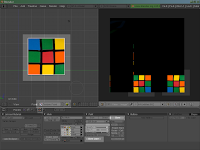
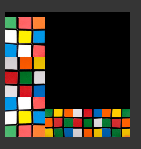 Podemos guardar el resultado seleccionando la capa base como activa, y en el modo UV pulsamos en el menu Image >> Save as. Para cargar imagen resultante con la textura desarrollada en función de la malla, debemos crear un nuevo material para el objeto (F6 >> Links and Pipeline >> Add new), activamos la opción TexFace en la pestaña Material y creamos modo UV, creamos una nueva textura en la pestaña Texture con Add new y en la pestaña Map Input marcamos UV.
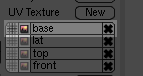 Observaciones finales. Si quereís renderizar la escena, es conveniente que añadaís una fuente de luz (lámpara tipo sun o spot) Recordad que hay que establecer la textura UV base como Set rendering UV texture, para que tras cargar la imagen y renderizarla, esta aparezca proyectada correctamente en el cubo. El resultado debería ser parecido a esto..
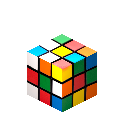
Como veís, no es tan dificil aplicar buenas texturas a objetos complejos. Me atrevo a decir que más de uno se va a quedar sorprendido con el vídeo.
Referencias:
Leer más...
Esta técnica permite literalmente pintar la malla del objeto, a partir de las proyecciones de texturas en las distintas capas UV. Aunque en el vídeo al final del artículo está todo explicado, en inglés pero al fin y al cabo es un vídeo, voy a hacer un pequeño resumen del método. Es más sencillo de lo que pueda parecer a primera vista.
En primer lugar necesitamos hacer algún objeto, pero para el ejemplo usaremos el habitual cubo y esta imagen como textura.
A continuación, pulsamos en el botón del cuadrado con puntos. Seguidamente vamos a la pestaña Mesh y creamos varias UV Textures pulsando en x, que se corresponderán con las vistas frontal, lateral y alzado, así como una más que albergará la textura que queremos aplicar. Seleccionamos el cubo y pasamos a modo Edición, seleccionando todas las caras (Pulsa A).

Pasamos a modo UV, marcamos las costuras y lo desplegamos usando Unwrap (si no sabes como, echa un vistazo aquí) sobre la capa base. A continuación, seleccionamos cada una de las restantes capas (lat, top y front) y proyectamos el objeto según la vista actual (tecla U >> Project from view) Hay que repetir esto con cada una, seleccionando la capa correspondiente en cada ocasión.

Ahora tenemos que cargar las imágenes de las texturas en todas las vistas UV (menu Image >> Open) menos en la primera, donde deberemos crear una imagen nueva en negro (menu Image >> New >> OK). Tened en cuenta que hay que ir seleccionándolas en la lista de capas, sino la imagen se cargará siempre en la misma capa. Después, cambiamos a modo Texture Painting y debemos poner todas las "capas" en modo clone excepto la primera (base), que debe estar en modo stencil.

Además, en el modo UV debemos ajustar los vértices del objeto a las distintas caras del cubo de la imagen, en las capas front, lat y top, para que la textura se ajuste al objeto

 Llegamos a la parte más fácil. Es la hora de pintar. En la ventana 3D, cambiamos a modo Texture Painting y el Draw Type a Textured. Pulsamos V. Después, en la pestaña Paint, seleccionamos las opciones clone y Clone Layer. Subimos el valor de la opacidad (Opacity) a 1.0 y aumentamos el tamaño del pincel a 71 unidades. Finalmente seccionamos la capa base (la primera) y la que queramos aplicar (cualquiera de las otras tres, en este caso la capa lat) y pintamos en el objeto. Esto clonará la actual y las modificaciones aparecerán en la base. Recuerda que hay que pintar la cara anterior y posterior, en cada caso.

 Podemos guardar el resultado seleccionando la capa base como activa, y en el modo UV pulsamos en el menu Image >> Save as. Para cargar imagen resultante con la textura desarrollada en función de la malla, debemos crear un nuevo material para el objeto (F6 >> Links and Pipeline >> Add new), activamos la opción TexFace en la pestaña Material y creamos modo UV, creamos una nueva textura en la pestaña Texture con Add new y en la pestaña Map Input marcamos UV.

 Observaciones finales. Si quereís renderizar la escena, es conveniente que añadaís una fuente de luz (lámpara tipo sun o spot) Recordad que hay que establecer la textura UV base como Set rendering UV texture, para que tras cargar la imagen y renderizarla, esta aparezca proyectada correctamente en el cubo. El resultado debería ser parecido a esto..

Como veís, no es tan dificil aplicar buenas texturas a objetos complejos. Me atrevo a decir que más de uno se va a quedar sorprendido con el vídeo.
Referencias:
- Enlace al vídeo original. Lo interesante empieza hacia la mitad del vídeo.
- Notas de referencia oficiales sobre Projection Painting en Blender 3D
18/8/09
¿Árbol? No soy árbol, soy un Ent.
En anteriores artículos comentamos algunos plugins de Blender para la creación de arboles como Gen3. El problema es que no suelen ser muy intuitivos, y a veces los resultados no son lo suficientemente manejables. Es por esto que me puse a buscar nuevas formas de crear árboles sin necesidad de plugins, y encontré este interesante tutorial que muestra como hacer árboles de forma rápida y sencilla mediante curvas.
Leer más...
Esto es básicamente una traducción del enlace que aparece al final del artículo, con algunas imágenes extra de ejemplo, ya que se supone que esta técnica es parte de un script que está desarrollando el autor (Campbell Barton) para Blender.
 En el modo 3D, añadimos una curva Bezier pulsando la tecla espacio, y seleccionamos Add >> Curve >> Bezier Curve. A continuación establecemos el parámetro bevel depth con valor 0.1 (botón Edición >> pestaña Curve and Surface) y BevResol con valor 6 o superior.
Tened en cuenta que la curva es ahora sólida, esto significa que tiene superficie. Activamos la opción del botón 3D (queremos un arbol en 3D) y desmarcamos los botones Front y Back. Después, pasamos al modo edición y pulsamos la teclaN . En el panel Transformation Properties, seleccionamos ambos puntos de la curva y pulsa el botón Auto, para que la curva se alinee automáticamente.
Lo que hay que hacer ahora es crear la forma básica del tronco extruyendo y copiando la curva. Selecciona y arrastra los distintos puntos de la curva en sentido vertical, para crear el tronco. A continuación, selecciona el punto inferior de la curva, y ajusta el radio, pulsando Alt+S. Después, extruye el punto superior y ajusta el radio, reduciéndolo para que parezca un árbol. Por último, deberemos escalar la curva para ajustar el tamaño al tipo de arbol que hayamos eleguido (10-20 unidades)

El siguiente elemento a modelar son las ramas. El método es bastante parecido al aplicado para la creación de las ramas, pero en este caso el tamaño de los objetos será menor. Duplica algunos de los puntos del tronco y extrúyelos para crear las ramas. Selecciona dichas ramas y reduce el radio pulsando Alt+S. Además, hay que reducir el radio de las puntas de las ramas, respecto de la parte que está junto al tronco. Basta con seleccionar la rama, pulsar W y seleccionar la opción Smooth Radius. Esto suavizará progresivamente el radio desde el inicio al final de la curva.
 Tómate tu tiempo para situar correctamente las ramas, hasta que la cosa se parezca más o menos a un árbol.
Para las hojas basta con deformar una esfera, y aplicarle alguna textura de hojas. La cosa puede mejorar si usaís texturas con transparencia, ya que esto hará que la textura tenga huecos, como los que dejan las hojas entre sí.
Para aquellos que aún no lo tengan claro, el enlace del final contiene un vídeo tutorial. Como comprobareís, la técnica da algo más de trabajo pero el resultado es más manejable y accesible que cuando usamos plugins..

Referencias:
Leer más...
Esto es básicamente una traducción del enlace que aparece al final del artículo, con algunas imágenes extra de ejemplo, ya que se supone que esta técnica es parte de un script que está desarrollando el autor (Campbell Barton) para Blender.
 En el modo 3D, añadimos una curva Bezier pulsando la tecla espacio, y seleccionamos Add >> Curve >> Bezier Curve. A continuación establecemos el parámetro bevel depth con valor 0.1 (botón Edición >> pestaña Curve and Surface) y BevResol con valor 6 o superior.
Tened en cuenta que la curva es ahora sólida, esto significa que tiene superficie. Activamos la opción del botón 3D (queremos un arbol en 3D) y desmarcamos los botones Front y Back. Después, pasamos al modo edición y pulsamos la tecla
Lo que hay que hacer ahora es crear la forma básica del tronco extruyendo y copiando la curva. Selecciona y arrastra los distintos puntos de la curva en sentido vertical, para crear el tronco. A continuación, selecciona el punto inferior de la curva, y ajusta el radio, pulsando Alt+S. Después, extruye el punto superior y ajusta el radio, reduciéndolo para que parezca un árbol. Por último, deberemos escalar la curva para ajustar el tamaño al tipo de arbol que hayamos eleguido (10-20 unidades)

El siguiente elemento a modelar son las ramas. El método es bastante parecido al aplicado para la creación de las ramas, pero en este caso el tamaño de los objetos será menor. Duplica algunos de los puntos del tronco y extrúyelos para crear las ramas. Selecciona dichas ramas y reduce el radio pulsando Alt+S. Además, hay que reducir el radio de las puntas de las ramas, respecto de la parte que está junto al tronco. Basta con seleccionar la rama, pulsar W y seleccionar la opción Smooth Radius. Esto suavizará progresivamente el radio desde el inicio al final de la curva.
 Tómate tu tiempo para situar correctamente las ramas, hasta que la cosa se parezca más o menos a un árbol.
Para las hojas basta con deformar una esfera, y aplicarle alguna textura de hojas. La cosa puede mejorar si usaís texturas con transparencia, ya que esto hará que la textura tenga huecos, como los que dejan las hojas entre sí.
Para aquellos que aún no lo tengan claro, el enlace del final contiene un vídeo tutorial. Como comprobareís, la técnica da algo más de trabajo pero el resultado es más manejable y accesible que cuando usamos plugins..

Referencias:
1/1/09
Muestra tu mejor cara con Ambient Occlusion
Tras aprender a modelar, una de las siguientes cosas que te planteas es como mejorar la calidad de las imágenes renderizadas. Hay diversas técnicas como renderizar al doble de tamaño, usar OSA, Global Ilumination, etc.. pero sin duda una de las técnicas básicas a la que más partido se puede sacar es Ambient Occlusion (AO).
Leer más...
Esta técnica lo que hace es añadir luz o energía a la escena, aunque esta no tenga ninguna fuente de luz (lamp, sol, spot,etc..) presente. Tiene en cuenta los ángulos, bordes y distancias de los objetos de la escena para generar las sombras que estos proyectan.
Para activa AO en Blender, es tan fácil como pulsar F8, ir a world settings, localizar la pestaña Amb Occ y pulsar en el botón Ambient Occlusion. Aparecerá un panel parecido a este:

Podeís probar a renderizar cualquier escena, y comprobareís que AO es capaz no solo de añadir luz, sino de subtraerla de la escena, o hacer ambas operaciones al mismo tiempo. En la imagen se pueden apreciar las diferencias entre Add (añadir) y Sub (substraer).
En el primer caso la imagen siempre tiene más luz, mientras que en el segundo caso aparece más oscura. Si se combinan ambas pulsando Both, obtenemos el término medio. Si en vez de Plain, activamos Skycolor, el objeto se verá afectado por el color del cielo/ambiente de la escena. Si optamos por Sky texture se verá afectado por la textura que hayamos usado para el cielo/ambiente de la escena.

Para reducir la granularidad de la imagen debemos modificar el parámetro Samples. A mayor cantidad de samples, más tarda el renderizado en llevarse a cabo, pero el efecto de AO es más suave. El máximo es 32, pero un valor adecuado para versiones finales es entre 10 y 15.
Los siguientes parámetros son los relacionados con las distancias Max Dist y User Fallof, los cuales te pueden dar más de un dolor de cabeza ya que son complicados de ajustar para obtener buenos resultados. Estos parámetros establecen el radio de efecto de la AO para cada cara de cada objeto presente en la escena, es decir que si estableces que Max Dist es igual a 10 unidades, toda superficie de cada cara que esté dentro de un radio de 10 unidades se verá afectada por la AO.
La opción User Fallof especifica la longitud y potencia de las sombras que arrojen los distintos objetos de la escena. A mayor valor, más suave aparecerá la imagen, aún así no hay que pasarse. Un valor recomendado sería 0.450.
Por último existen dos menús desplegables que te dan acceso a los distintos métodos para generar la luz y las sombras resultantes de aplicar AO. En el primer caso tenemos dos métodos a elegir: Raytrace que es más lento pero da mejores resultado y es más preciso cuando la imagen tiene ruido, y Approximate que es más rápido pero menos preciso.
En el segundo menú desplegable tenemos los distintos métodos para generar las sombras con AO: Constant QMC que da la mejor calidad y Adaptative QMC que es mejor para áreas con alto contraste.
¿Y es posible obtener más control sobre la cantidad de luz que aplica esta técnica? Bueno, es posible que no desees que ciertas partes del objeto se vean afectadas en menor medida. Para ello deberá modificar la cantidad de iluminación global del ambiente que recibe el material del objeto. Puedes acceder a ello pulsando F5 (Shading) >> botón Material Buttons >> pestaña Shaders >> control Amb.

Si quieres obtener aún más control puedes aplicar mapas de texturas de ambiente al objeto en el mismo lugar que la opción anterior, pero esta vez busca la pestaña Map to y marca la opción Amb.

Como podeís observar, esta es una técnica muy útil para aumentar considerablemente la calidad de las imágenes renderizadas con poco esfuerzo y sin perder defición. Merece la pena probarla.
Leer más...
Esta técnica lo que hace es añadir luz o energía a la escena, aunque esta no tenga ninguna fuente de luz (lamp, sol, spot,etc..) presente. Tiene en cuenta los ángulos, bordes y distancias de los objetos de la escena para generar las sombras que estos proyectan.
Para activa AO en Blender, es tan fácil como pulsar F8, ir a world settings, localizar la pestaña Amb Occ y pulsar en el botón Ambient Occlusion. Aparecerá un panel parecido a este:

Podeís probar a renderizar cualquier escena, y comprobareís que AO es capaz no solo de añadir luz, sino de subtraerla de la escena, o hacer ambas operaciones al mismo tiempo. En la imagen se pueden apreciar las diferencias entre Add (añadir) y Sub (substraer).
En el primer caso la imagen siempre tiene más luz, mientras que en el segundo caso aparece más oscura. Si se combinan ambas pulsando Both, obtenemos el término medio. Si en vez de Plain, activamos Skycolor, el objeto se verá afectado por el color del cielo/ambiente de la escena. Si optamos por Sky texture se verá afectado por la textura que hayamos usado para el cielo/ambiente de la escena.

Para reducir la granularidad de la imagen debemos modificar el parámetro Samples. A mayor cantidad de samples, más tarda el renderizado en llevarse a cabo, pero el efecto de AO es más suave. El máximo es 32, pero un valor adecuado para versiones finales es entre 10 y 15.
Los siguientes parámetros son los relacionados con las distancias Max Dist y User Fallof, los cuales te pueden dar más de un dolor de cabeza ya que son complicados de ajustar para obtener buenos resultados. Estos parámetros establecen el radio de efecto de la AO para cada cara de cada objeto presente en la escena, es decir que si estableces que Max Dist es igual a 10 unidades, toda superficie de cada cara que esté dentro de un radio de 10 unidades se verá afectada por la AO.
La opción User Fallof especifica la longitud y potencia de las sombras que arrojen los distintos objetos de la escena. A mayor valor, más suave aparecerá la imagen, aún así no hay que pasarse. Un valor recomendado sería 0.450.
Por último existen dos menús desplegables que te dan acceso a los distintos métodos para generar la luz y las sombras resultantes de aplicar AO. En el primer caso tenemos dos métodos a elegir: Raytrace que es más lento pero da mejores resultado y es más preciso cuando la imagen tiene ruido, y Approximate que es más rápido pero menos preciso.
En el segundo menú desplegable tenemos los distintos métodos para generar las sombras con AO: Constant QMC que da la mejor calidad y Adaptative QMC que es mejor para áreas con alto contraste.
¿Y es posible obtener más control sobre la cantidad de luz que aplica esta técnica? Bueno, es posible que no desees que ciertas partes del objeto se vean afectadas en menor medida. Para ello deberá modificar la cantidad de iluminación global del ambiente que recibe el material del objeto. Puedes acceder a ello pulsando F5 (Shading) >> botón Material Buttons >> pestaña Shaders >> control Amb.

Si quieres obtener aún más control puedes aplicar mapas de texturas de ambiente al objeto en el mismo lugar que la opción anterior, pero esta vez busca la pestaña Map to y marca la opción Amb.

Como podeís observar, esta es una técnica muy útil para aumentar considerablemente la calidad de las imágenes renderizadas con poco esfuerzo y sin perder defición. Merece la pena probarla.
14/12/08
Debes buscar sin buscar
Lo que más llama la atención de Blender en un primer momento es su interfaz, un tanto espartana. No hay barra de herramientas con menús ni iconos de acceso rápido a las tareas más comunes. Simplemente es distinto a la gran mayoría de las aplicaciones para crear 3D que existen en el mercado. Es por eso que hay un buen montón de acciones y atajos que no son obvios, no se pueden ver a simple vista. Vamos a hablar un poco de esas interesantes características que se esconden bajo la alfombra de Blender.
Leer más...
Las diferentes teclas de teclado numérico (numpad, a la derecha en el teclado de un pc de sobremesa) dan acceso a las distintas vistas de la escena. Si pulsa CTRL al mismo tiempo, accederás a la vista trasera de cada vista.
¿Sabías que existe otro modo de cámara, llamado modo volador (flying mode) que te permite navegar por la escena con total libertad usando la vista desde la cámara? Pulsa SHIFT+F para acceder a dicho modo. Para moverte usa el raton lentamente, o las teclas WASDRF. Es muy útil para ver desde otro punto de vista la escena y sus detalles.
Las escenas en Blender vienen con distintas configuraciones de escritorio por defecto para determinadas tareas (script, edición de vídeo, modelado, pantalla completa, animación) Puedes acceder a cada una de ellas pulsando CTRL+Flechas.
Blender almacena las imágenes renderizadas en dos buffers. Si has hecho un render y vuelves a pulsar F12, la imagen anterior se almacenará en el buffer secundario, al que puedes acceder (incluso durante el renderizado en curso) pulsando J. Puede ser útil para ver como han afectado los cambios a los distintos elementos de la escena, por ejemplo. Se me olvidaba, también puedes hacer zoom en la ventana de render pulsando Z o usando la rueda del ratón.
¿Has necesitado alguna vez conocer los valores RGBA de cierta zona de la imagen renderizada? La solución es bien fácil. Cuando la ventana de render esté abierta, mantén pulsado el boton izquierdo del ratón y verás como en la parte inferior de la ventana aparecen dichos valores.
Otro muy útil pero que no he probado aún sirve para aquellas superfices con zonas negras, que no deberías estar ahí. Esto parece ser debido a las normales (¿?) y para solucionarlo solo tienes que seleccionar todos las caras, pulsar CTRL+N y confirmar.
If you have a scene with a hundred mesh objects, say 50 of them have one texture and 50 of them have another.
Un truco muy bueno para cuando tienes una escena con muchos objetos, y quieres cambiar o poner la misma textura a todos. Crea un plano fuera de la vista de la cámara de la escena. Añade una nueva textura (Material) al plano. A continuación, pulsa el boton Copy to material Buffer que está en la parte superior del menu Material buttons (es el botón de flecha hacia arriba). Seguidamente selecciona un objeto del mismo tipo que quieras cambiar, abre el menú Material y pulsa en Paste from Material Buffer (botón de la flecha hacia abajo). Es una técnica que te ahorrará mucho tiempo.
Para aplicar un material a muchos objetos al mismo tiempo, selecciónalos todos, aplica el material (solo tendrá efecto en el último seleccionado) y presiona CTRL+L >> Materials para enlazar el material del último objeto seleccionado a resto
Otro muy interesante que sirve para guardar la progresión tanto de las escenas como de las imágenes. Si guardas la escena usando "Save as" pulsas la tecla +(más) podrás numerar el fichero/imagen que represente el progreso/versión del mismo. Logicamente, pulsando el -(menos) restas.
Cuando vayas a cargar una textura como imagen, si al pulsar en el botón load mantienes pulsada la tecla CTRL accederás al modo vista previa, que te permitirá ver las imágenes en miniatura.
Por último, algunas rápidas de propina:
-Shift+V, posiciona la cámara perpendicularmente a la cara seleccionada.
-Alt+S, escala los vértices seleccionados perpendicularmente a la cara seleccionada.
-Shift+ALT+Botón Derecho del Ratón(BDM), sirve para seleccionar directamente los bulces de caras, vértices y bordes.
-ALT+BDM, puedes seleccionar cualquier objeto desde una vista aunque no sea visible.
-A muestra el canal alpha en la ventana de renderizado.
-CTRL+ALT+SHIFT+T muestra el banco de pruebas de Blender, para ver cuantos fps
aguanta tu pc.
-CTRL+Arriba/Abajo maximiza y minimiza la ventana actual.
-CTRL/SHIFT+ALT+SCROLL del Ratón rota la vista respecto del eje Z/X.
-CTRL+TAB cambia el modo de selección (vértices, caras y bordes).
-CTRL+T convierte la malla del objeto en triángulos.
Teneís más trucos en CGTalk -- Cool things in Blender that aren't so obvious y la lista completa en Blender 3D: Noob to Pro/Cool Things
Leer más...
Las diferentes teclas de teclado numérico (numpad, a la derecha en el teclado de un pc de sobremesa) dan acceso a las distintas vistas de la escena. Si pulsa CTRL al mismo tiempo, accederás a la vista trasera de cada vista.
¿Sabías que existe otro modo de cámara, llamado modo volador (flying mode) que te permite navegar por la escena con total libertad usando la vista desde la cámara? Pulsa SHIFT+F para acceder a dicho modo. Para moverte usa el raton lentamente, o las teclas WASDRF. Es muy útil para ver desde otro punto de vista la escena y sus detalles.
Las escenas en Blender vienen con distintas configuraciones de escritorio por defecto para determinadas tareas (script, edición de vídeo, modelado, pantalla completa, animación) Puedes acceder a cada una de ellas pulsando CTRL+Flechas.
Blender almacena las imágenes renderizadas en dos buffers. Si has hecho un render y vuelves a pulsar F12, la imagen anterior se almacenará en el buffer secundario, al que puedes acceder (incluso durante el renderizado en curso) pulsando J. Puede ser útil para ver como han afectado los cambios a los distintos elementos de la escena, por ejemplo. Se me olvidaba, también puedes hacer zoom en la ventana de render pulsando Z o usando la rueda del ratón.
¿Has necesitado alguna vez conocer los valores RGBA de cierta zona de la imagen renderizada? La solución es bien fácil. Cuando la ventana de render esté abierta, mantén pulsado el boton izquierdo del ratón y verás como en la parte inferior de la ventana aparecen dichos valores.
Otro muy útil pero que no he probado aún sirve para aquellas superfices con zonas negras, que no deberías estar ahí. Esto parece ser debido a las normales (¿?) y para solucionarlo solo tienes que seleccionar todos las caras, pulsar CTRL+N y confirmar.
If you have a scene with a hundred mesh objects, say 50 of them have one texture and 50 of them have another.
Un truco muy bueno para cuando tienes una escena con muchos objetos, y quieres cambiar o poner la misma textura a todos. Crea un plano fuera de la vista de la cámara de la escena. Añade una nueva textura (Material) al plano. A continuación, pulsa el boton Copy to material Buffer que está en la parte superior del menu Material buttons (es el botón de flecha hacia arriba). Seguidamente selecciona un objeto del mismo tipo que quieras cambiar, abre el menú Material y pulsa en Paste from Material Buffer (botón de la flecha hacia abajo). Es una técnica que te ahorrará mucho tiempo.
Para aplicar un material a muchos objetos al mismo tiempo, selecciónalos todos, aplica el material (solo tendrá efecto en el último seleccionado) y presiona CTRL+L >> Materials para enlazar el material del último objeto seleccionado a resto
Otro muy interesante que sirve para guardar la progresión tanto de las escenas como de las imágenes. Si guardas la escena usando "Save as" pulsas la tecla +(más) podrás numerar el fichero/imagen que represente el progreso/versión del mismo. Logicamente, pulsando el -(menos) restas.
Cuando vayas a cargar una textura como imagen, si al pulsar en el botón load mantienes pulsada la tecla CTRL accederás al modo vista previa, que te permitirá ver las imágenes en miniatura.
Por último, algunas rápidas de propina:
-Shift+V, posiciona la cámara perpendicularmente a la cara seleccionada.
-Alt+S, escala los vértices seleccionados perpendicularmente a la cara seleccionada.
-Shift+ALT+Botón Derecho del Ratón(BDM), sirve para seleccionar directamente los bulces de caras, vértices y bordes.
-ALT+BDM, puedes seleccionar cualquier objeto desde una vista aunque no sea visible.
-A muestra el canal alpha en la ventana de renderizado.
-CTRL+ALT+SHIFT+T muestra el banco de pruebas de Blender, para ver cuantos fps
aguanta tu pc.
-CTRL+Arriba/Abajo maximiza y minimiza la ventana actual.
-CTRL/SHIFT+ALT+SCROLL del Ratón rota la vista respecto del eje Z/X.
-CTRL+TAB cambia el modo de selección (vértices, caras y bordes).
-CTRL+T convierte la malla del objeto en triángulos.
Teneís más trucos en CGTalk -- Cool things in Blender that aren't so obvious y la lista completa en Blender 3D: Noob to Pro/Cool Things
30/11/08
10 consejos mientras aprendes Blender
Más de uno habrá sufrido lo suyo para aprender a manejar Blender. El que tenga un interfaz atípico sin menús es una de sus señas de identidad, y algo que echa para atrás en un primer momento. Una vez te acostumbras a él, no viene mal seguir estos sabios consejos sacados de www.mathiaspedersen.com
Leer más...
Esto es una traducción de dicho artículo salpicada con experiencias propias. La gran mayoría son consejos fruto del sentido común, aún así viene bien tenerlos en cuenta.
Como ya hemos dicho, muchos de los consejos son de sentido común. Otros se dan por la propia experiencia de aprendizaje. Desde mi punto de vista, son 10 máximas muy sensatas que conviene tener en cuenta en todo momento. Después de todo, para muchos de nosotros esto no deja de ser una afición personal que ocupa parte de nuestro preciado tiempo libre ¿por qué no aprovecharlo de la mejor forma posible?
Así que lo dicho: disfrutad, aprended, curiosead y enseñad a otros..
Leer más...
Esto es una traducción de dicho artículo salpicada con experiencias propias. La gran mayoría son consejos fruto del sentido común, aún así viene bien tenerlos en cuenta.
- Disciplina, decisión y curiosidad deben guiar el proceso de aprendizaje. Nadie te va a dar nada echo, tendrás que aprender cosas por ti mismo. La gran mayoría de problemas tienen algún solución conocida, fruto de la experiencia, solo tienes que buscar un poco. Ten siempre en mente la idea de aprender...
- Usa los motores de búsqueda para encontrar lo que necesites. Parece algo evidente y conocido, pero mucha gente prefiere preguntar a otros en vez de buscar primero. Es más rápido, fácil y directo buscar el contenido usando estas herramientas que publicando un comentario o un mail, donde tienes que esperar la contestación y explicar detalladamente el problema para evitar equívocos y malentendidos.
- Consulta el manual de forma habitual. Debe ser una de tus primeras fuentes de información. Mucha gente pasa del manual, considerándolo inútil por largo, pesado y complicado de entender (yo estaba en ese grupo hasta hace poco) En el caso de Blender, esto no es del todo cierto. El wiki de Blender es uno de los más completos, con ejemplos, imágenes y cientos de artículos que cubren todos los aspectos del programa. Tómate tu tiempo para revisar a fondo las partes que necesites.
- Los foros tienen la opción de búsqueda por si no lo sabías. Muchas preguntas ya tiene respuesta. Las dudas más habituales ya han sido preguntadas y resueltas, entonces ¿por qué no usar la función de búsqueda? ¿por qué gastar tu tiempo y el de los demás preguntado lo mismo otra vez? Es posible que no encuentres lo que buscas, y en ese caso puedes acudir a gente experimentada que sabrá donde localizar lo que deseas. Pero no lo hagas por comodidad.
- Se realista y consciente de tus posibilidades. No te ofusques con grandes proyectos, ve poco a poco. Cosas sencillas, que puedas terminar con los conocimientos que posees. Los pequeños proyectos dan más ánimo que los grandes proyectos inacabados.
- La crítica y el intercambio de ideas deben guiar tu aprendizaje. Muestra tus trabajos a otros. Permite que lo evalúen destacando los punto fuertes y débiles. Otra perspectiva te ayudará a mejorar. Se flexible y no dudes en aceptar consejos y aplicar los cambios pertinentes.
- No seas ultracompetitivo, siempre habrá alguien mejor que tú. Por tanto, no pretendas comparar tu trabajo con los logros de otros. Cada persona es única y singular, con estilo propio. No tiene sentido emular a otros para ser igual que ellos.
- Observa y aprende de tu entorno. Cuando no estés frente al ordenador, fíjate en lo que te rodea, en el mundo real. Observa los detalles y comportamientos de todo lo que tienes a tu alrededor, no des nada por sentado. Esto de ayudará a reproducirlo con mayor exactitud. Busca material de referencia como fotos, vídeos o textos que describan dicho entorno.
- Diviértete ante todo. Si no sientes que esto es un hobby, algo que te hace pasar un buen rato, tal vez deberías reconsiderar las cosas. Nadie hace las cosas correctamente si no está cómodo. A fin de cuentas se aprende mejor y más rápido cuando te lo pasas bien.
- Trasmite a otros lo que has aprendido hasta el momento. Esto te puede ayudar a entender las cosas mucho mejor. Comparte tus experiencias, trucos y técnicas tanto como puedas. Difundir tus conocimientos te ayudará a ti también.
Como ya hemos dicho, muchos de los consejos son de sentido común. Otros se dan por la propia experiencia de aprendizaje. Desde mi punto de vista, son 10 máximas muy sensatas que conviene tener en cuenta en todo momento. Después de todo, para muchos de nosotros esto no deja de ser una afición personal que ocupa parte de nuestro preciado tiempo libre ¿por qué no aprovecharlo de la mejor forma posible?
Así que lo dicho: disfrutad, aprended, curiosead y enseñad a otros..
27/9/08
Básicos Blender: la técnica de UV Mapping
Si quieres aplicar texturas a los modelos, de manera precisa y detallada, saber usar la técnica de UV Mapping es fundamental. Lo mejor es que aunque suene a farol, es una técnica muy fácil de aprender, vista una vez, sirve para el resto. Tengo que señalar que en respecto a la última versión de Blender (2.47) el menú y la forma de acceder al UV Mapping han cambiado.
Leer más...
 Antes hay que resaltar que no es necesario aplicar esta técnica a toda la malla al mismo tiempo. Se pueden seleccionar unas cuantas caras, desenrollarlas y ajustarlas a la textura. Después, seleccionamos otras tantas y las desenrollamos de otra manera. Para acceder a las distintos grupos de caras usa los grupos de vertices (Vertex groups)
Para poder usar UV Mapping, debemos escoger un objeto y pasar a modo Edicion. A continuación, cambiamos a la modo de seleccionar por caras y seleccionamos aquellas sobre las que queremos aplicar la textura. Después pulsamos U y aparecerá un menú parecido a este.
Nota: Para poder ver las caras desplegadas, te recomiendo que que dividas la ventana en dos, manteniendo la ventana 3D view en un lado y la ventana UV/Image editor en la otra.
A continuación vamos a comentar algunas de las opciones más usadas. El resto las dejo para que las investigueís por vuestra cuenta.
Olvidaba una cosa. Antes de elegir que caras vas a desenrollar puedes especificar cuales quieres que sean los bordes de referencia a la hora de aplicar la técnica de Unwrap. Estos bordes se conocen como seams ó costuras. Para marca un borde como referencia, selecciónalo estando en modo bordes y pulsa CTRL+E para acceder al menú de bordes. Selecciona la opción Mark Seam y observarás como dicho borde pasa a tener un color rojo. Para que un borde deje de ser de referencia, selecciónalo y en el menú de bordes pulsa la opción Clear Seam.
¿Y para qué se usa esto? pues a veces el objeto es muy complejo, la malla tiene muchas caras y no puedes dividirlas en trozos porque la textura no lo permite. Por tanto tenemos que adaptar la malla desenrollada a la textura, es decir la malla desenvuelta debe tener una forma determinada. En este caso seleccionas determinados bordes que sirvan como referencia a la hora de desenvolver la malla, y así poder aplicar la textura de forma fácil y sencilla. Aquí podeís ver la diferencia:

A la derecha aplicamos la opción UV smart projections, y a la derecha Unwrap con algunos bordes de referencia ó costuras. Como podeís ver la diferencia es notable.
Y con esto acabamos con el último capítulo antes de empezar en serio con el tutorial Como crear un autobús con Blender en 2 horas. Nos vemos dentro de poco.
Relacionados:
Básicos de Blender: la escena básica
Básicos de Blender: imagen de fondo
Básicos de Blender: seleccion, especiales y render
Básicos de Blender: modos y vistas
Básicos de Blender: mover, rotar
Leer más...
 Antes hay que resaltar que no es necesario aplicar esta técnica a toda la malla al mismo tiempo. Se pueden seleccionar unas cuantas caras, desenrollarlas y ajustarlas a la textura. Después, seleccionamos otras tantas y las desenrollamos de otra manera. Para acceder a las distintos grupos de caras usa los grupos de vertices (Vertex groups)
Para poder usar UV Mapping, debemos escoger un objeto y pasar a modo Edicion. A continuación, cambiamos a la modo de seleccionar por caras y seleccionamos aquellas sobre las que queremos aplicar la textura. Después pulsamos U y aparecerá un menú parecido a este.
Nota: Para poder ver las caras desplegadas, te recomiendo que que dividas la ventana en dos, manteniendo la ventana 3D view en un lado y la ventana UV/Image editor en la otra.
A continuación vamos a comentar algunas de las opciones más usadas. El resto las dejo para que las investigueís por vuestra cuenta.
- Unwrap: desenvuelve la malla manteniendo las conexiones entre caras. Esta opción se suele usar en conjunto con los bordes de referencía, para obtener un mejor resultado.
- Proyecciones (Cube, Sphere, Cylinder): son las proyecciones cúbica, cilíndrica y esférica de la malla de dicho objeto. No son muy útiles para nuestros propósitos, por ahora.
- Proyectar desde vista: tambien denominado Project from View desenvuelve la malla desde el punto de vista de la cámara del usuario. Suele venir bien cuando tienes una textura en una foto con un determinado punto de vista, y tienes que encajarla en la malla. Aquí teneís un ejemplo.

Si seleccionas la opción Project from View (Bounds) desenvolverá la malla pero expandiendola hasta los límites de la cuadrícula en la ventana UV/Image editor - Reset: esta opción elimina la aplicación de alguna de las técnicas de UV mapping anteriores. Digamos que es como la opción deshacer(undo).
 Unwrap (smart projections): esta opción aplica el desenvolvimiento de la malla de forma "inteligente". Permite tener todas las caras ordenadas, y a la vista. Para ello, al desenrollar no tiene en cuenta los bordes ni vértices comunes entre caras. Aquí podies ver la malla de un cubo desenrollada aplicando dicha técnica. Tenemos las 6 caras ordenadas y en filas.


Olvidaba una cosa. Antes de elegir que caras vas a desenrollar puedes especificar cuales quieres que sean los bordes de referencia a la hora de aplicar la técnica de Unwrap. Estos bordes se conocen como seams ó costuras. Para marca un borde como referencia, selecciónalo estando en modo bordes y pulsa CTRL+E para acceder al menú de bordes. Selecciona la opción Mark Seam y observarás como dicho borde pasa a tener un color rojo. Para que un borde deje de ser de referencia, selecciónalo y en el menú de bordes pulsa la opción Clear Seam.
¿Y para qué se usa esto? pues a veces el objeto es muy complejo, la malla tiene muchas caras y no puedes dividirlas en trozos porque la textura no lo permite. Por tanto tenemos que adaptar la malla desenrollada a la textura, es decir la malla desenvuelta debe tener una forma determinada. En este caso seleccionas determinados bordes que sirvan como referencia a la hora de desenvolver la malla, y así poder aplicar la textura de forma fácil y sencilla. Aquí podeís ver la diferencia:

A la derecha aplicamos la opción UV smart projections, y a la derecha Unwrap con algunos bordes de referencia ó costuras. Como podeís ver la diferencia es notable.
Y con esto acabamos con el último capítulo antes de empezar en serio con el tutorial Como crear un autobús con Blender en 2 horas. Nos vemos dentro de poco.
Relacionados:
Básicos de Blender: la escena básica
Básicos de Blender: imagen de fondo
Básicos de Blender: seleccion, especiales y render
Básicos de Blender: modos y vistas
Básicos de Blender: mover, rotar
15/9/08
Básicos de blender: la escena básica
Cuando alguien empieza a crear objetos de Simutrans con Blender, suele preguntar acerca de como colocar la cámara para reflejar la perspectiva isométrica que usa el juego para representar los objetos. De hecho, en el antiguo foro había algunas escenas básicas de distintos tamaños, creadas por Raven. Las descargabas y te olvidabas de la tediosa tarea de tener que disponer todos los elementos de la forma correcta.
Yo siempre me pregunté como lo hizo. No parecía muy complicado. Bueno, pues tras años y años investigando y probando, buscando fórmulas y empleando cientos de horas de ingeniería inversa y cinco minutos de charla con mi colega del foro Zeno, he descubierto como se hace esta escena. Y la verdad es que es muy fácil...demasiado fácil.
Leer más...
Abrimos Blender y creamos una escena nueva (File -> New). Borramos todos los elementos de la escena que aparecen por defecto (un cubo y una cámara) excepto la luz. A continuación vamos a añadir un plano, pulsando espacio aparecerá un menú. Seleccionamos Add -> Mesh -> Plane. Nos situamos en la vista Top y movemos el plano (G) depositándolo en la parte superior izquierda. Para añadir la cámara repetimos el mismo proceso, pero en el menu seleccionamos Add -> Camera y la movemos hasta situarla en la parte inferior derecha de la escena. Este es el resultado de lo que tenemos hasta ahora (visto desde arriba)

Ahora pasamos a mover la cámara. Rotamos la cámara 60º en el eje X (pulsar R+X+60) y después 45 grados en el eje Z (R+Z+45)Ahora movemos la cámara a lo largo del eje Z (pulsa G+Z) hasta que enfoque el plano que creamos antes. El resultado tiene que ser algo parecido a esto.

Por último vamos con el detalle que hará que Blender represente este plano de forma isométrica. Seleccionamos la cámara, pulsamos F9(menu Editing)y en el submenú Camera, activamos la opción Orthographic. Esto hace que Blender genere la imagen resultado del render sin usar perspectiva.

Notareís que la vista de la escena, desde la cámara, cambia a algo parecido a esto.

Por último, solo falta ajustar el tamaño del plano al marco de la cámara y determinar el tamaño de la imagen resultante del renderizado. Para que encaje, puedes mover el plano, y también escalarlo pulsando S. Para determinar el tamaño de la imagen pulsa F10(menu Scene), despues haz click en el boton Render Buttons y la pestaña Format especifica el tamaño de la imagen en los apartados Size X y Size Y. Los más normales suelen ser 64x64 y 128x128 pero puedes poner cualquier combinación (96x128, por ejemplo) dependiendo del tamaño y la forma del objeto.

Sitúa la lámpara sobre el plano, para que lo ilumine. Pulsa F12 para ver el resultado (algo parecido a la imagen). Puede que tengas que hacer algunos retoques en cuanto al alineamiento o la iluminación. Si ves que la escena tiene poca luz añade otra lámpara que apunte desde la parte frontal de la escena y sitúa la lámpara actual en la parte derecha.
 Para colocar el color E7FF, que en el juego representa al color transparente, como fondo en todos las imágenes renderizadas, pulsa F5 (menu Shading) y despues haz click sobre el boton World Buttons. Tienes tres colores para seleccionar. Pulsa en el de arriba a la izquierda, e introduce el valor E7FF, en el campo Hex. Vuelve a pulsar F12 para comprobar el resultado.

Ya solo queda salvar la escena, pulsando CTRL+W, con el nombre plantilla o sample y tendrás siempre disponible una escena que te servirá como punto de partida para crear cualquier objeto en Simutrans. No ha sido tan difícil ¿no?...
Relacionados:
Básicos de Blender: imagen de fondo
Básicos de Blender: seleccion, especiales y render
Básicos de Blender: modos y vistas
Básicos de Blender: mover, rotar
Yo siempre me pregunté como lo hizo. No parecía muy complicado. Bueno, pues tras años y años investigando y probando, buscando fórmulas y empleando cientos de horas de ingeniería inversa y cinco minutos de charla con mi colega del foro Zeno, he descubierto como se hace esta escena. Y la verdad es que es muy fácil...demasiado fácil.
Leer más...
Abrimos Blender y creamos una escena nueva (File -> New). Borramos todos los elementos de la escena que aparecen por defecto (un cubo y una cámara) excepto la luz. A continuación vamos a añadir un plano, pulsando espacio aparecerá un menú. Seleccionamos Add -> Mesh -> Plane. Nos situamos en la vista Top y movemos el plano (G) depositándolo en la parte superior izquierda. Para añadir la cámara repetimos el mismo proceso, pero en el menu seleccionamos Add -> Camera y la movemos hasta situarla en la parte inferior derecha de la escena. Este es el resultado de lo que tenemos hasta ahora (visto desde arriba)

Ahora pasamos a mover la cámara. Rotamos la cámara 60º en el eje X (pulsar R+X+60) y después 45 grados en el eje Z (R+Z+45)Ahora movemos la cámara a lo largo del eje Z (pulsa G+Z) hasta que enfoque el plano que creamos antes. El resultado tiene que ser algo parecido a esto.

Por último vamos con el detalle que hará que Blender represente este plano de forma isométrica. Seleccionamos la cámara, pulsamos F9(menu Editing)y en el submenú Camera, activamos la opción Orthographic. Esto hace que Blender genere la imagen resultado del render sin usar perspectiva.

Notareís que la vista de la escena, desde la cámara, cambia a algo parecido a esto.

Por último, solo falta ajustar el tamaño del plano al marco de la cámara y determinar el tamaño de la imagen resultante del renderizado. Para que encaje, puedes mover el plano, y también escalarlo pulsando S. Para determinar el tamaño de la imagen pulsa F10(menu Scene), despues haz click en el boton Render Buttons y la pestaña Format especifica el tamaño de la imagen en los apartados Size X y Size Y. Los más normales suelen ser 64x64 y 128x128 pero puedes poner cualquier combinación (96x128, por ejemplo) dependiendo del tamaño y la forma del objeto.

Sitúa la lámpara sobre el plano,
 para que lo ilumine. Pulsa F12 para ver el resultado (algo parecido a la imagen). Puede que tengas que hacer algunos retoques en cuanto al alineamiento o la iluminación. Si ves que la escena tiene poca luz añade otra lámpara que apunte desde la parte frontal de la escena y sitúa la lámpara actual en la parte derecha.
 Para colocar el color E7FF, que en el juego representa al color transparente, como fondo en todos las imágenes renderizadas, pulsa F5 (menu Shading) y despues haz click sobre el boton World Buttons. Tienes tres colores para seleccionar. Pulsa en el de arriba a la izquierda, e introduce el valor E7FF, en el campo Hex. Vuelve a pulsar F12 para comprobar el resultado.

Ya solo queda salvar la escena, pulsando CTRL+W, con el nombre plantilla o sample y tendrás siempre disponible una escena que te servirá como punto de partida para crear cualquier objeto en Simutrans. No ha sido tan difícil ¿no?...
Relacionados:
Básicos de Blender: imagen de fondo
Básicos de Blender: seleccion, especiales y render
Básicos de Blender: modos y vistas
Básicos de Blender: mover, rotar
7/9/08
Básicos de blender: Imagen de Fondo
Continuando con nuestra serie de conceptos básicos, pasamos ahora a una técnica que te ayudará mucho a la hora de modelar. Muchas veces, uno empieza a modelar un objeto sin referencia alguna, y al final se desespera y todo acaba saliendo fatal. Esta técnica, si es que se le puede llamar así, te permitirá tener siempre una referencia de fondo. Si además lo combinas con una plantilla (blueprint) el éxito está asegurado...
Leer más...
¿Y que pasos hay que dar para poner esa imagen de fondo? presta atención..
 Vamos al la barra inferior de menu, y pulsamos en View. A continuación seleccionamos la opción Background Image y aparecerá la siguiente ventana en el visor, que hace referencia a la imagen de fondo....
 Pulsamos en la opcion Use Background Image y voila, ya tenemos el menu con todas las opciones relativas a la imagen de fondo. Vamos a comentarlas un poco por encima (los nombres que tienen son bastante indicativos)

Básicos de blender: selección, especiales y render
Básicos de blender: modos y vistas
Básicos de blender: mover, rotar
Leer más...
¿Y que pasos hay que dar para poner esa imagen de fondo? presta atención..
 Vamos al la barra inferior de menu, y pulsamos en View. A continuación seleccionamos la opción Background Image y aparecerá la siguiente ventana en el visor, que hace referencia a la imagen de fondo....
 Pulsamos en la opcion Use Background Image y voila, ya tenemos el menu con todas las opciones relativas a la imagen de fondo. Vamos a comentarlas un poco por encima (los nombres que tienen son bastante indicativos)

- Blend es para indicar como de transparente va a ser la imagen de fondo.
- Size indica el tamaño de dicha imagen, por si necesitas más detalles.
- X-offset e Y-offset son el desplazamiento de la imagen respecto del centro de la escena, por si quieres modelar algo, pero no quieres moverlo todo de sitio.
- Still, Movie, Sequence y Generated son los distintos tipos de imágenes de fondo (Estática, película, secuencia o generada por blender)
- Load/Reload te permite cargar o recargar, en caso de que haya cambiado, una imagen de fondo. Sencillo ¿no? pues como ya he dicho, si encuentras las imágenes adecuadas, plantillas preferiblemente, esto puede ser el magnífico comienzo de un gran objeto de Simutrans...
Básicos de blender: selección, especiales y render
Básicos de blender: modos y vistas
Básicos de blender: mover, rotar
6/9/08
Básicos de blender: selección, especiales y render
Continuamos con nuestra serie de conceptos básicos de Blender. En esta entrega trataremos las herramientas especiales, de selección y renderizado
Leer más...
Relacionados:
Básicos de blender: modos y vistas
Básicos de blender: mover, rotar
Leer más...
- Seleccionar: pulsando B activa la opcion de selección. Tiene dos modos: área rectangular(pulsando un vez B) e área circular (pulsando dos veces B) Puedes aumentar ó disminuir el área circular usando la rueda del ratón.
- Borrar: si estan en modo edición, para borrar pulsa SUPR. Si estas en modo objeto, pulsa X
- Crear caras: selecciona los bordes que van a formar la cara (4 como máximo) y pulsa F.
- Duplicar: selecciona el objeto y pulsa SHIFT+D. Se creará otro objeto que heredará las mismas propiedades que el original (texturas, colores, modificadores,etc.)
- Seleccionar bordes conectados: para seleccionar bordes pasa a modo edición, selecciona el modo bordes y pulsa sobre uno de ellos. A continuacioón pulsa CTRL+E para acceder al menu de bordes y selecciona la opción Edge Loop
- Desenvolver (UV Mapping):
 selecciona el objeto, pasa a modo edición y selecciona varias caras. Divide el visor en dos. En una de las partes selecciona UV Image Editor como tipo de ventana y a continuación en la otra ventana (la 3D) pulsa U. Aparecerá un menu con las distintas opciones. Pulsa en Unwrap. En otro artículo hablaremos mas detenidamente de todas las posibilidades que ofrece este menu.
- Extruir: una técnica que permite sacar caras a partir de otras caras. Selecciona un objeto. Pasa a modo edición. Selecciona varias caras. Pulsa E y aparecerá un menu con dos opciones
 Puedes extruir las caras de forma independiente o como si todas formaran parte de una cara
- Herramientas especiales:
 si pasas a modo edición y pulsas W, aparecerá el menu de herramientas especiales. Subdivide y subdivide una cara o borde en dos. Puedes subdividir en más porciones con Subdivide multiple. La opción Merge une cosas (vértices, bordes o caras) mientras que Remove Doubles elimina lo que sobra o está repetido. También tenemos Hide y Reveal que ocultan ó muestran cosas. Hay varias opciones más, pero las más interesantes son Bevel para suavizar los bordes y Smooth para suavizar el objeto.
- Menu rápido: pulsando el espacio accedemos a un menu variado que va desde Add (para añadir algun tipo de objeto a la escena) hasta A
- Guardar: esta opción será tu mejor amiga. pulsa CTRL+W siempre que puedas para salvar los progresos realizados.
- Renderizar: una vez terminada la escena, debemos representar graficamente. En el menu Scene(F10) tienes todas las opciones disponibles. Pulsa F12 para renderizar y F11 para recuperar la última imagen renderizada. Si quieres salvar una imagen producto de un render, pulsa F3.


Relacionados:
Básicos de blender: modos y vistas
Básicos de blender: mover, rotar
Básicos de blender: mover, rotar
Seguimos con la serie de básicos. Esta vez le toca el turno a los movimientos y las rotaciones.
Leer más...
Relacionados:
Básicos de Blender: modos y vistas
Leer más...
- Coger: tambien conocido como grab, se usa para mover objetos. Pulsa g + eje (x, y ó z) para moverlo sobre un eje. Si pulsas g solamente, lo moverás libremente
- Mover: pulsa m para mover un objeto u objetos de una capa a otra.
- Escalar: pulsa s para escalar el objeto, respecto de su centro. Si quieres escalar en un eje pulsa x, y ó z tras pulsar s.
- Rotar: para rotar algo, puedes pulsar r y despues mover el objeto. Si quieres rotar en un eje determinado, pulsa x, y ó z tras la r
- Alinear: pulsa s + eje (x, y ó z) + 0 (esto último es un cero) para alinear los elementos seleccionados en dicho eje.
- Seleccionar todo: pulsa A para seleccionar todo en ese ámbito (objetos en una escena o vertices en un objeto) Si pulsas A de nuevo deseleccionas todo.
- Invertir seleccion: pulsa CTRL + i para invertir la selección actual.
- Punto de referencia:
 en Blender el pivote o punto de referencia puede ser el cursor 3D, la mediana, el centro de la caja del objeto, el cursor 3D ó los centros del objeto u objetos activos. Lo más habitual es usar la mediana. Esto sirve saber cual será el punto de referencia a la hora de realizar rotaciones, aplicar transformaciones o hacer mirror.
- Mover el cursor 3D: pulsando en cualquier lugar con el botón derecho del ratón puedes mover el cursor 3D a dicho lugar.

Relacionados:
Básicos de Blender: modos y vistas
Basicos de blender: modos y vistas
Este artículo es el comienzo de una serie que explicará los conceptos básicos de Blender, antes de meternos con los tutoriales. Porque me temo que si comienzo por ahí, voy a empezar a soltar términos "técnicos" y la gente no se va a enterar de nada. Esta serie de artículos no es exactamente un tutorial, no tiene ejercicios prácticos, sino que intenta mostrar cuáles son las herramientas y técnicas más habituales en Blender. Bien, pues vamos con la primera entrega: como manejar los modos y las vistas.
Leer más...
Relacionados:
Básicos de Blender: mover, rotar
Leer más...
- Modos edicion: Los principales modos de edicion en Blender son Edit y Object. Con el primero podemos tratar todos los elementos del objeto (vertices, caras y bordes)
 Con el segundo, tratamos el objeto como un todo. Se puede saltar de uno a otro a traves del menu o mediante la tecla TAB.
 Modos del visor: Estos modos no permiten cambiar la forma de visualizar la escena y son Bounding Box, Wireframe, Solid, Shaded y Textured. El segundo sirve para ver los objetos en forma de malla (vertices, bordes y caras) El tercero muestra los objetos de la escena de forma sólida (las caras del fondo no se ven) Los dos últimos sirven para ver como afecta la iluminación a los objetos y como quedan las texturas de los mismos. Se cambia de modo a través del menu.
- Modos del objeto: existen distintos modos de operar con los objetos
 (vertices, bordes y caras) en el modo Edit. Dependiendo de la situación, cambia de uno a otro a través del menu.
- Vistas de la escena: Las distintas vistas son Top, Side, Front, Camera y User. Puedes acceder a ellar a través del menu View. Las tres primeras son Alzado, lateral y frontal. La penúltima es la vista desde la cámara, y la última es la vista libre.
- Vistas de los objetos:Desde el menu View puedes acceder a las distintas vistas del objeto (Global o Local) La primera muestra todos los objetos de la escena, mientras que la segunda muestra solo el objeto seleccionado. Muy util para objetos complejos con muchas partes. Tambien tienes otras dos vistas adiccionales Perspective y Ortographic. La primera es la vista en perspectiva y la segunda muestra la escena de forma ortográfica. Se accede a todas ellas a través del menu View.
- Mover la vista: puedes mover la vista usando la rueda del ratón y pulsando CTRL(movimiento en vertical) o SHIFT(movimiento en horizontal)
- Rotar la vista en 3D:
 si mantienes pulsado el boton central del ratón (la rueda) podrás rotar la escena en 3D. Tambien puedes acceder a esta herramienta mediante el menu.
- Zoom: puedes hacer zoom usando la rueda del ratón.
- Tipos de ventana: según lo que queramos hacer cambiaremos, mediante el menu, de ventana, a sea para modelar objetos en 3D (3D view) o para aplicar las texturas (UV Image Editor) ó cambiar las opciones de usuario.
- Centrar la vista: pulsando c centrarás la vista del visor en el cursor 3D.
- Divir la ventana: Puedes dividir la ventana del visor colocándote en el borde, pulsando el boton derecho del raton y seleccionando split area en el menu. Para unir dos ventanas haz lo mismo pero selecciona la opción join areas.
- Capas: las capas se usan para manejar las escenas más facilmente. Si el objeto es complejo, lo divides en parte y pones cada parte en una capa. Después por ejemplo, puedes representar solo determinadas capas.
 En el modo Object pasa de una capa a otra pulsando las teclas de los números (1,2,3...OJO NO las de la parte derecha del teclado) Puedes bloquear una capa pulsando en el candado.


Relacionados:
Básicos de Blender: mover, rotar
4/9/08
Algunas técnicas útiles para Blender
Antes de comenzar con los tutoriale de blender, vamos a publicar una serie de artículos comentado distintos aspectos que uno debe de tener en cuenta si va a usar Blender para crear objetos para Simutrans. En esta primera entrega hablaremos acerca de algunas técnicas que te serán muy útiles a la hora de crear objetos para Simutrans
Leer más...
Leer más...
- Alineación: no se si existe un modo directo de alinear, pero hace tiempo y tras mucho buscar, encontré una técnica sencilla. Seleccionas lo que quieras alinear, vertices por ejemplo, pulsas SHIFT+s para escalar, seleccionas el eje de referencia (X, Y ó Z) y despues pulsas 0(es un cero, no una o)
- Edge loop:
 esta es un herramienta que descubrí hace poco, y sirve para seleccionar todos las líneas que conforman un borde. Es muy útil cuando tienes bordes complejos, compuestos por muchas líneas. Puedes acceder a ella, pulsando CTRL+E (aparecerá el menú de herramientas de bordes) y pulsando la opción Edge Loop Select.
- Vista local: este modo, tambien denominado local view, sirve para que blender solo muestre el objeto que está siendo manipulado en ese momento. Es muy útil cuando tienes un objeto complejo, y quieres tratar las distintas partes de forma cómoda e independiente.
- Mostrar/Ocultar:
 en determinados momentos tenemos en pantalla tantos vértices, bordes y caras que es imposible ver nada. Estos casos las herramientas de ocultar y mostrar elementos son de lo más útil. Se puede acceder a esas opciones a través del menu Specials o pulsando SHIFT+h (ocultar).
- Modificador Mirror: también conocido como Mirror Modifier, esta es una herramienta excepcional, que te ahorará un buen montón de tiempo de modelado. Sirve para hacer una copia exacta de un objeto, según un planos de referencia (X,Y,Z) ¿Y que quieres decir con esto? muy fácil. Creas la mitad del objeto, y usando esta opción tienes la otra mitad sin esfuerzo alguno. Impresionante ¿no?

- Grupos de Vértices: tambien denominados Vertex Groups, es una de las técnicas más socorridas a la hora de manejar objetos complejos, con muchos vérrices.
 Te servíra tambíen para poder aplicar las texturas de forma fácil y sencilla. Para acceder al menu de esta herramienta pulsa F9 (menu edit). Ahora solo tienes que seleccionar los vértices que vayan a formar parte del grupo, asignarle un nombre y despues asociar los vértices seleccionados a dicho grupo. Puedes seleccionarlos en cuarlquier momentos pulsando Selec
- UV Mapping: con esta técnica podrás crear texturas a medida de cualquier objeto o parte del mismo. Si quieres aumentar el detalle de los objetos que vayas a crear, usa esta técnica
- Raytracing: esta es una de las técnica más usadas para aumentar la calidad de las imágenes renderizadas. Mejora el tratamiento de las luces y sombras además de suavizar los colores. Puedes activarla pulsando la opción Ray en el menui render (F10)
- Ambient oclussion: en combinación con el Raytracing, esta técnica te ayudará a aumentar la calidad de las imágenes renderizadas hasta niveles insospechados. Se activa a traves de la pestaña Amb Occ del Sub-contexto Botones de World, en el Contexto de Sombreado (shadow)


Suscribirse a:
Entradas (Atom)