Para todos aquellos artistas o creadores de gráficos para Simutrans, esto os puede interesar. Hace unos días estaba navegando por algunos blogs de diseño web cuando me encontré con Gimp Paint Studio, una modificación de Gimp que lo convierte en verdadero programa de dibujo.
Leer más...
Es autor de esta mejora es el ilustrador Ramón Miranda . GPS es un kit que contiene nuevos pinceles de todos los tamaños y formas, paletas de color con distinta temática, nuevas herramientas como lápices, aerógrafos, plumillas, borradores, difuminadores,etc..una cantidad enorme de mejoras que aportaran ese extra que GIMP necesita.
Muy recomendado para todos aquellos que usen técnicas de pixelart y GIMP, para crear objetos de Simutrans, especialmente edificos e industrias. Podeís descargar esta maravilla en el blog de jEsuSdA. ¡A pintar se ha dicho!
5/2/09
3/2/09
El espíritu de la navidad con iGIMP
Reconozcámoslo, hacer las versiones invernales de los edificios es un peñazo. Te dejas la piel en hacer el edificio y resulta que después tienes que emborronarlo de blanco. Pero nada de un solo color, la gama completa de blancos. Si haces el edificio en 3D tienes dos opciones: hacer versiones con nieve de algunas de las texturas y renderizar, o renderizar y pintar con GIMP la nieve. No se que es peor, la verdad...pero tranquilos, compañeros del metal que aquí vengo yo para salvaros con una megatécnica rápida, fácil y sencilla, que he bautizado como iGIMP.
Leer más...
 La técnica iGIMP (invierno GIMP) consiste en usar una imagen de nieve de Simutrans junto con la herramienta de clonación de GIMP para recrear las versiones invernales. Es una forma rápida y sencilla, que además, al usar texturas y gamas de colores del juego, evita que dichas versiones desentonen, encajando a la perfección en el entorno. La herramienta de clonación es la que veís en la imagen y se activa pulsando C.

Una vez activada, teneís que seleccionar la zona de la imagen que quereís clonar pulsando CTRL. El cursor cambiará de forma, y si haceís clic dicha zona se convertirá en la referencia. Se puede cambiar volviendo a pulsar CTRL. Si quieres clonar zonas más grandes o más pequeñas solo tienes que cambiar de pincel. Echad un vistazo a la animación para comprender el funcionamiento.
 Una vez que ya sabemos como funciona, lo que necesitamos es una imagen de nieve de Simutrans. Pues vamos al juego, lo ejecutamos, creamos un mapa con la cota de nieve muy baja y hacemos una captura de pantalla. Obtenemos algo parecido a esto.
A continuación abrimos la imagen de la nieve y otra cualquiera de un edificio, del cual queramos hacer la versión invernal. Suponemos que esta última ya está tratada, es decir, que el fondo es uniforme de color E7FFFF (color transparente en Simutrans) y que la vista o vistas están alineadas. Pulsamos SHIFT+O para seleccionar zonas del mismo color, y hacemos clic en el fondo. Seguidamente pulsamos CTRL+I para invertir la selección. De esta manera, no nos saldremos ni pintaremos el fondo.
Si observaís la imagen de la nieve, esta tiene distinto tono según la posición de la superficie nevada respecto a la luz. Por tanto tenemos cuatro tonos: el suelo, cara frontal, lateral y trasera...pues bien, lo único que tenemos que hacer es seleccionar la herramienta clonar y buscar el área de nieve cuya orientación se corresponda con la zona que queremos pintar con nieve en nuestro edificio. Hacemos clic para clonar dicha zona y nos vamos a la imagen del edificio, donde empezamos a colorear de nieve dichas parte del edificio. Fácil ¿no?

En 1 tenemos el tono de la cara frontal, para las zonas de más luz como bordes de azoteas, tejadillos, etc.. En 2 tenemos el tono de la cara lateral, para las zonas laterales donde hay poca luz. En 3 usamos el todo de la cara trasera para las zonas donde no llega la luz, pero hay nieve. Por último, en 4 usamos el tono del suelo para aquellas zonas que reciben luz pero no de forma directa, como azoteas, suelos, cesped, etc..
Haced clic repetidamente, ya que si dejaís pulsado el botón del ratón y empiezaís a moverlo, clona toda la imagen en función del desplazamiento que realizes. Es decir que si selecciono la cara frontal, hago clic y desplazo hacia arriba a la derecha, empezará a clonar la parte trasera y algo de los laterales. Ojo también, porque si las pinceladas están muy juntas, el conjunto puede quedar como si pareciera algodón.
Creo que iGIMP es una técnica rápida, sencilla, accesible para todos, algo casera pero que te ahorrará muchas horas de pesado trabajo. Y además tus edificios quedarán totalmente integrados en el entorno. Una gozada, vamos.... xD
Leer más...
 La técnica iGIMP (invierno GIMP) consiste en usar una imagen de nieve de Simutrans junto con la herramienta de clonación de GIMP para recrear las versiones invernales. Es una forma rápida y sencilla, que además, al usar texturas y gamas de colores del juego, evita que dichas versiones desentonen, encajando a la perfección en el entorno. La herramienta de clonación es la que veís en la imagen y se activa pulsando C.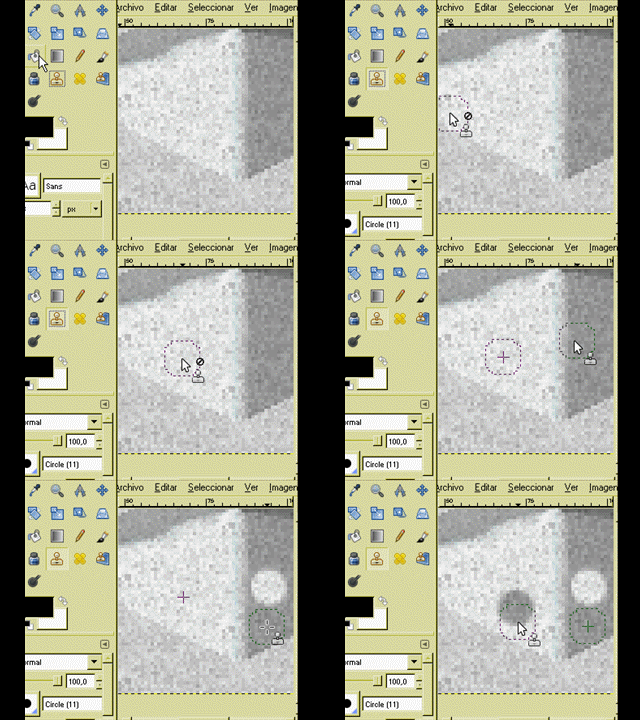
Una vez activada, teneís que seleccionar la zona de la imagen que quereís clonar pulsando CTRL. El cursor cambiará de forma, y si haceís clic dicha zona se convertirá en la referencia. Se puede cambiar volviendo a pulsar CTRL. Si quieres clonar zonas más grandes o más pequeñas solo tienes que cambiar de pincel. Echad un vistazo a la animación para comprender el funcionamiento.
 Una vez que ya sabemos como funciona, lo que necesitamos es una imagen de nieve de Simutrans. Pues vamos al juego, lo ejecutamos, creamos un mapa con la cota de nieve muy baja y hacemos una captura de pantalla. Obtenemos algo parecido a esto.
A continuación abrimos la imagen de la nieve y otra cualquiera de un edificio, del cual queramos hacer la versión invernal. Suponemos que esta última ya está tratada, es decir, que el fondo es uniforme de color E7FFFF (color transparente en Simutrans) y que la vista o vistas están alineadas. Pulsamos SHIFT+O para seleccionar zonas del mismo color, y hacemos clic en el fondo. Seguidamente pulsamos CTRL+I para invertir la selección. De esta manera, no nos saldremos ni pintaremos el fondo.
Si observaís la imagen de la nieve, esta tiene distinto tono según la posición de la superficie nevada respecto a la luz. Por tanto tenemos cuatro tonos: el suelo, cara frontal, lateral y trasera...pues bien, lo único que tenemos que hacer es seleccionar la herramienta clonar y buscar el área de nieve cuya orientación se corresponda con la zona que queremos pintar con nieve en nuestro edificio. Hacemos clic para clonar dicha zona y nos vamos a la imagen del edificio, donde empezamos a colorear de nieve dichas parte del edificio. Fácil ¿no?

En 1 tenemos el tono de la cara frontal, para las zonas de más luz como bordes de azoteas, tejadillos, etc.. En 2 tenemos el tono de la cara lateral, para las zonas laterales donde hay poca luz. En 3 usamos el todo de la cara trasera para las zonas donde no llega la luz, pero hay nieve. Por último, en 4 usamos el tono del suelo para aquellas zonas que reciben luz pero no de forma directa, como azoteas, suelos, cesped, etc..
Haced clic repetidamente, ya que si dejaís pulsado el botón del ratón y empiezaís a moverlo, clona toda la imagen en función del desplazamiento que realizes. Es decir que si selecciono la cara frontal, hago clic y desplazo hacia arriba a la derecha, empezará a clonar la parte trasera y algo de los laterales. Ojo también, porque si las pinceladas están muy juntas, el conjunto puede quedar como si pareciera algodón.
Creo que iGIMP es una técnica rápida, sencilla, accesible para todos, algo casera pero que te ahorrará muchas horas de pesado trabajo. Y además tus edificios quedarán totalmente integrados en el entorno. Una gozada, vamos.... xD


Set smooth y las molestas sombras
Tras terminar el modelado básico de un objeto, es normal que se use Set smooth para suavizar la malla del mismo sin tener que aplicar subdivisiones y smooth, o cualquier otro modificador que daría más trabajo del necesario. Pero a veces esto da problemas, ya que pueden aparecer extrañas zonas sombreadas en los lugares donde el suavizado es demasiado brusco (uniones de caras, por ejemplo) Aquí teneis una técnica rápida y sencilla para remediar esto.
Leer más...
Empiezo aclarando que esta es una técnica muy casera, por tanto es posible que existan otros métodos más correctos para conseguir el mismo resultado.
Básicamente se trata de suavizar un grupo de vértices y que no queden zonas sombreadas y bordes puntiagudos, como podeís ver en el primer modelo de la imagen.

Lo que debemos hacer es pasar a modo edición, seleccionar las zonas problemáticas, y pulsar P para separarlas del modelo. De esta forma nos deshacemos de todo, ya que al aplicar de nuevo el suavizado, dichas zonas no se tienen en cuenta. Además ganamos un poco de detalle, debido a que mejora la forma en que la luz es arrojada sobre el modelo.
Una vez nos hayamos librado de las zonas oscuras, podemos volver a juntar las piezas, sin perder detalle. Basta con seleccionarlas, y pulsar CTRL+J (join).

Esta técnica es muy común y se puede aplicar a todo tipo de modelos: coches, columnas, personajes, edificios, etc...
Imágenes cortesía de blenderage en Blender Artist Forum
Leer más...
Empiezo aclarando que esta es una técnica muy casera, por tanto es posible que existan otros métodos más correctos para conseguir el mismo resultado.
Básicamente se trata de suavizar un grupo de vértices y que no queden zonas sombreadas y bordes puntiagudos, como podeís ver en el primer modelo de la imagen.
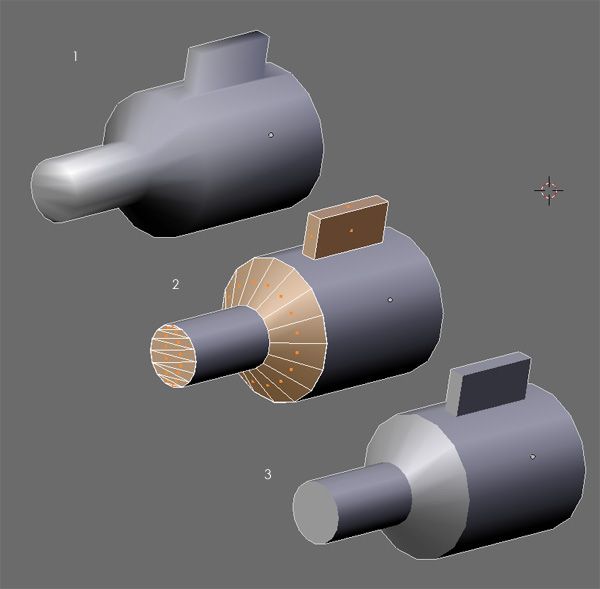
Lo que debemos hacer es pasar a modo edición, seleccionar las zonas problemáticas, y pulsar P para separarlas del modelo. De esta forma nos deshacemos de todo, ya que al aplicar de nuevo el suavizado, dichas zonas no se tienen en cuenta. Además ganamos un poco de detalle, debido a que mejora la forma en que la luz es arrojada sobre el modelo.
Una vez nos hayamos librado de las zonas oscuras, podemos volver a juntar las piezas, sin perder detalle. Basta con seleccionarlas, y pulsar CTRL+J (join).
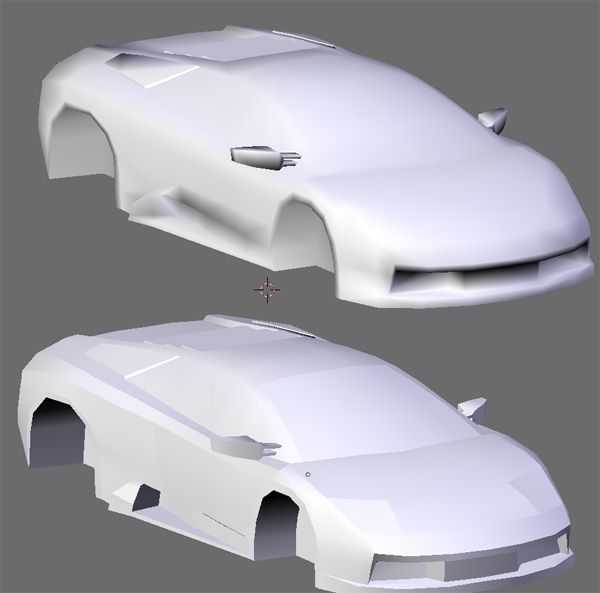
Esta técnica es muy común y se puede aplicar a todo tipo de modelos: coches, columnas, personajes, edificios, etc...
Imágenes cortesía de blenderage en Blender Artist Forum
1/2/09
Echa un vistazo debajo de la alfombra
Es innegable que desde hace unos meses, la cantidad de gente que está desarrollando parches de calidad ha crecido considerablemente. Gracias a esto Simutrans se consolida y se vuelve un juego más rico, variado y maduro. Si hace poco mostrábamos imágenes del futuro sistema de rios (ya incluido en la rama principal y disponible en las compilaciones nocturnas) vamos a mostrar otra importante mejora en la que está trabajando: el modo subterráneo avanzado.
Leer más...
Para todos aquellos que no conozcaís la historia, el modo subterráneo se introdujo hayá por la versión 0.99.04, si no recuerdo mal. Básicamente permitía ver el trazado de los túneles, pero a cambio sombreaba todo el mapa. Es decir, que si estabas en modo subterráneo no podías ver lo que pasaba en superficie.
Otra "pega" es que si tenías túneles en varios niveles, solo se mostraban los del nivel superior. En principio esto no tiene porque suponer un problema, ya que antiguamente las partidas no eran tan complejas como para requerir gran cantidad de infraestructuras subterráneas pero ha medida que Simutrans ha ido creciendo, se ha demostrado que era necesario un cambio en este aspecto.
Pues bien, gracias a Dwachs tenemos un nuevo sistema de vistas en el modo subterráneo. Echad un vistazo a las imágenes.


Como podeís comprobar ahora se puede ver lo que ocurre en la superficie que está al mismo nivel que el túnel. Aún no se ha implementado la posibilidad de mostrar al mismo tiempo todos los túneles de distintos niveles, pero supongo que en algún momento se contemplará dicha opción.
Lo que hace el parche es tomar la cuadrícula bajo el cursor como nivel de referencia, y mostrar todos los túneles que estén a dicho nivel. Si pulsas U una vez accedes al nuevo modo, y si vuelves a pulsar pasas al viejo modo, por tanto ambos coexisten de forma amistosa.
El ejecutable con el parche está disponible en la página de parches, bajo el nombre de loquesea_undergound-2282.zip, por si quereís probarlo vosotros mismos aunque creo que Prissi ya lo ha incluido en la rama principal de desarrollo.
En fín, felicitar de nuevo a Dwachs por el gran trabajo que ha hecho, y el resto a disfrutar de esta y otras tantas nuevas características de Simutrans que seguro nos deparará este nuevo año.
Leer más...
Para todos aquellos que no conozcaís la historia, el modo subterráneo se introdujo hayá por la versión 0.99.04, si no recuerdo mal. Básicamente permitía ver el trazado de los túneles, pero a cambio sombreaba todo el mapa. Es decir, que si estabas en modo subterráneo no podías ver lo que pasaba en superficie.
Otra "pega" es que si tenías túneles en varios niveles, solo se mostraban los del nivel superior. En principio esto no tiene porque suponer un problema, ya que antiguamente las partidas no eran tan complejas como para requerir gran cantidad de infraestructuras subterráneas pero ha medida que Simutrans ha ido creciendo, se ha demostrado que era necesario un cambio en este aspecto.
Pues bien, gracias a Dwachs tenemos un nuevo sistema de vistas en el modo subterráneo. Echad un vistazo a las imágenes.


Como podeís comprobar ahora se puede ver lo que ocurre en la superficie que está al mismo nivel que el túnel. Aún no se ha implementado la posibilidad de mostrar al mismo tiempo todos los túneles de distintos niveles, pero supongo que en algún momento se contemplará dicha opción.
Lo que hace el parche es tomar la cuadrícula bajo el cursor como nivel de referencia, y mostrar todos los túneles que estén a dicho nivel. Si pulsas U una vez accedes al nuevo modo, y si vuelves a pulsar pasas al viejo modo, por tanto ambos coexisten de forma amistosa.
El ejecutable con el parche está disponible en la página de parches, bajo el nombre de loquesea_undergound-2282.zip, por si quereís probarlo vosotros mismos aunque creo que Prissi ya lo ha incluido en la rama principal de desarrollo.
En fín, felicitar de nuevo a Dwachs por el gran trabajo que ha hecho, y el resto a disfrutar de esta y otras tantas nuevas características de Simutrans que seguro nos deparará este nuevo año.
Suscribirse a:
Entradas (Atom)