Leer más...
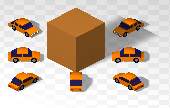 Antes de comenzar hay que tener claros un par de conceptos. Por convenio, el sol en Simutrans aparece por el Sur, esto es la esquina inferior izquierda de la pantalla. La posición del sol respecto a los objetos es de 60º respecto del plano horizontal (explicación) debido a la vista usada en el juego, denominada vista isométrica. En consecuencia, las caras visibles del objeto son Sur, Este y superior.
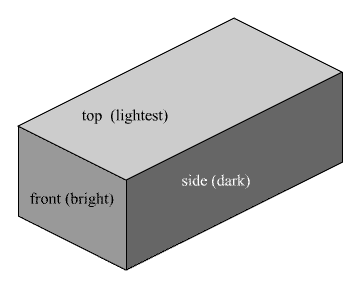 En resumen, tenemos que la cara frontal (Sur) y superior son las que más luz recibirán, siendo esta última la más iluminada. La cara lateral (Este) es por tanto la que menos luz recibe, y debería ser oscura o casi negra.
Por otro lado, debemos conocer los distintos tipo de luces existentes en Blender. Las posible opciones son: Sun, Spot, Lamp y Hemi. En este caso, nos centraremos en los tipos Sun y Spot, pero teneís más información en este enlace en inglés.
El tipo Spot es un foco que emite luz en todas direcciones, y sirve principalmente como luz de ambiente, para iluminar toda la escena o grandes superficies de la misma. Suele usarse como luz secundaria en las escenas, como apoyo al resto de focos.
El tipo Sun es un foco que emite luz de forma algo más concentrada. Digamos que es posible dirigir la luz emitida por dicho foco con algo más de precisión que el anterior tipo. Sirve para resaltar detalles de zonas concretas, y puede ser usada como luz principal de la escena.
En función de lo expuesto anteriormente, existen varias formas de organizar los focos de luz en una escena para Simutrans:
- Principal y apoyo (Sun + Spot) se basa en la idea de que el Sol aparece por el sur, y por tanto dicha fuente de luz se corresponde con un foco tipo Sun situado en la zona sur que aporta la mayor parte de la iluminación en la escena. Pero como el Sol no está situado exactamente en el sur sino más bien el en sureste, se usa un foco tipo spot con menos de potencia para dar más de luz en el lateral. Esto garantiza algo más de definicion en todas las caras visibles del objeto.
- Dos luces (Suns o Spots) es una técnica que opta por usar dos luces del mismo tipo. Si usamos dos focos tipo Spot obtendremos una escena con más luz ambiental, pero con menos contraste y detalle, por eso se suele usar en objetos con grandes superficies como edificios y estaciones. Por contra, si usamos dos focos tipo Sun obtendremos más detalle pero relativamente menos iluminación ambiental, por esto es más recomendable usarla para vehículos.
- Tres luces (Suns + Spot) no es una técnica propia de Simutrans sino de Blender, pero puede ser igualmente útil. Las luces se sitúan en los puntos Sur, Norte (Sun) y Este (Spot) para conseguir una iluminación más suave del objeto. El foco Sur da detalle, el foco Este proporciona contraste y el foco Norte añade definición de la silueta del objeto. El resultado puede ser impresionante pero es posible que en determinados casos añada demasiada luz a la escena.
La distancia de los focos al objeto depende de la orientación de los mismos, que ya hemos mencionado debe ser 60º respecto a la horizontal siendo posible llegar hasta 45º. Yo habitualmente coloco el foco principal a unas 30 unidades de distancia y los focos secundarios en un rango de 12-15 unidades.
La potencia de los focos depende también de la distancia de los focos al objeto, pero en ningún caso recomendaría valores mayores de 1.00. Los valores que yo suelo usar son 0.70-0.92 para el foco principal y 0.60-0.72 para los secundarios.
Estas solo son técnicas y consejos básicos pero nada impide añadir nuevos focos para resaltar otros detalles o determinadas zonas, o dotar de más luz ambiental a la escena. Os dejo algunos enlaces adiccionales de referencia:
- Manual de Blender (Focos y luz) en español
- Básicos: Iluminación en Blender en inglés
- Ajustando la luz en inglés


