Mostrando entradas con la etiqueta plantilla. Mostrar todas las entradas

15/9/08

Básicos de blender: la escena básica

Cuando alguien empieza a crear objetos de Simutrans con Blender, suele preguntar acerca de como colocar la cámara para reflejar la perspectiva isométrica que usa el juego para representar los objetos. De hecho, en el antiguo foro había algunas escenas básicas de distintos tamaños, creadas por Raven. Las descargabas y te olvidabas de la tediosa tarea de tener que disponer todos los elementos de la forma correcta.

Yo siempre me pregunté como lo hizo. No parecía muy complicado. Bueno, pues tras años y años investigando y probando, buscando fórmulas y empleando cientos de horas de ingeniería inversa y cinco minutos de charla con mi colega del foro Zeno, he descubierto como se hace esta escena. Y la verdad es que es muy fácil...demasiado fácil.

Leer más...

Abrimos Blender y creamos una escena nueva (File -> New). Borramos todos los elementos de la escena que aparecen por defecto (un cubo y una cámara) excepto la luz. A continuación vamos a añadir un plano, pulsando espacio aparecerá un menú. Seleccionamos Add -> Mesh -> Plane. Nos situamos en la vista Top y movemos el plano (G) depositándolo en la parte superior izquierda. Para añadir la cámara repetimos el mismo proceso, pero en el menu seleccionamos Add -> Camera y la movemos hasta situarla en la parte inferior derecha de la escena. Este es el resultado de lo que tenemos hasta ahora (visto desde arriba)


Ahora pasamos a mover la cámara. Rotamos la cámara 60º en el eje X (pulsar R+X+60) y después 45 grados en el eje Z (R+Z+45)Ahora movemos la cámara a lo largo del eje Z (pulsa G+Z) hasta que enfoque el plano que creamos antes. El resultado tiene que ser algo parecido a esto.


Por último vamos con el detalle que hará que Blender represente este plano de forma isométrica. Seleccionamos la cámara, pulsamos F9(menu Editing)y en el submenú Camera, activamos la opción Orthographic. Esto hace que Blender genere la imagen resultado del render sin usar perspectiva.

Notareís que la vista de la escena, desde la cámara, cambia a algo parecido a esto.

Por último, solo falta ajustar el tamaño del plano al marco de la cámara y determinar el tamaño de la imagen resultante del renderizado. Para que encaje, puedes mover el plano, y también escalarlo pulsando S. Para determinar el tamaño de la imagen pulsa F10(menu Scene), despues haz click en el boton Render Buttons y la pestaña Format especifica el tamaño de la imagen en los apartados Size X y Size Y. Los más normales suelen ser 64x64 y 128x128 pero puedes poner cualquier combinación (96x128, por ejemplo) dependiendo del tamaño y la forma del objeto.


Sitúa la lámpara sobre el plano, para que lo ilumine. Pulsa F12 para ver el resultado (algo parecido a la imagen). Puede que tengas que hacer algunos retoques en cuanto al alineamiento o la iluminación. Si ves que la escena tiene poca luz añade otra lámpara que apunte desde la parte frontal de la escena y sitúa la lámpara actual en la parte derecha.

Para colocar el color E7FF, que en el juego representa al color transparente, como fondo en todos las imágenes renderizadas, pulsa F5 (menu Shading) y despues haz click sobre el boton World Buttons. Tienes tres colores para seleccionar. Pulsa en el de arriba a la izquierda, e introduce el valor E7FF, en el campo Hex. Vuelve a pulsar F12 para comprobar el resultado.


Ya solo queda salvar la escena, pulsando CTRL+W, con el nombre plantilla o sample y tendrás siempre disponible una escena que te servirá como punto de partida para crear cualquier objeto en Simutrans. No ha sido tan difícil ¿no?...

Relacionados:
Básicos de Blender: imagen de fondo
Básicos de Blender: seleccion, especiales y render
Básicos de Blender: modos y vistas
Básicos de Blender: mover, rotar

10/9/08

Sitio para los amantes de los autobuses

Si hay una cosa en la que el pak128 gana por goleada al pak64 es en la cantidad de camiones y autobuses que estan incluidos en el pak "oficial". Por eso en los últimos tiempos me dediqué a crear un buen montón de autobuses para el pak64. Habré hecho unos noventa y tantos entre el pak de clásicos, los Leyland y los minibuses. Probablemente os preguntareís ¿de donde saca la información y las fotos para crear tantos objetos? seguid leyendo y os lo cuento..

Leer más...

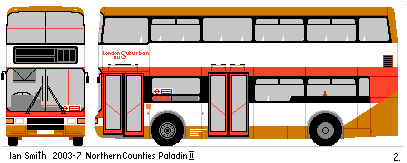
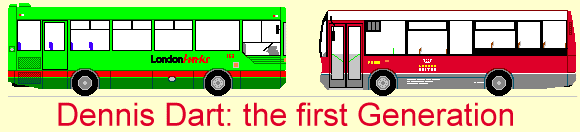
La gran mayoría de información, tanto texto como gráficos, proviene de Ian's Bus Stop, uno de los mejores sitios sobre autobuses que he encontrado. Se dedica basicamente a autobuses de Inglaterra, y tiene muchos de la city londinense.

Tiene toneladas de fotos, y lo que es más importante, muchas plantillas (las famosas blueprints) basadas en dichas fotos que facilitan enormemente la creación de dichos autobuses para Simutrans.

Tienen registros de autobuses desde 1890 hasta 2000, clasificados por marca y categoría. Desde autobuses antiguos de dos pisos hasta minibuses de aeropuerto más actuales, pasando por autobuses de línea, autobuses medianos y rarezas. Ademas es fácil navegar a través del contenido, tiene un diseño sencillo y claro. En cada apartado, te cuenta la historia de cada modelo, aportando datos tanto técnicos como históricos.

En resumen, es una de las mejores páginas que os podeís encontrar a lo largo y ancho de Internet. Si teneís en mente crear algún autobús, no dudeís en consultar esta mágnifica página.

7/9/08

Básicos de blender: Imagen de Fondo

Continuando con nuestra serie de conceptos básicos, pasamos ahora a una técnica que te ayudará mucho a la hora de modelar. Muchas veces, uno empieza a modelar un objeto sin referencia alguna, y al final se desespera y todo acaba saliendo fatal. Esta técnica, si es que se le puede llamar así, te permitirá tener siempre una referencia de fondo. Si además lo combinas con una plantilla (blueprint) el éxito está asegurado...

Leer más...

¿Y que pasos hay que dar para poner esa imagen de fondo? presta atención..

Vamos al la barra inferior de menu, y pulsamos en View. A continuación seleccionamos la opción Background Image y aparecerá la siguiente ventana en el visor, que hace referencia a la imagen de fondo....

Pulsamos en la opcion Use Background Image y voila, ya tenemos el menu con todas las opciones relativas a la imagen de fondo. Vamos a comentarlas un poco por encima (los nombres que tienen son bastante indicativos)


  • Blend es para indicar como de transparente va a ser la imagen de fondo.

  • Size indica el tamaño de dicha imagen, por si necesitas más detalles.

  • X-offset e Y-offset son el desplazamiento de la imagen respecto del centro de la escena, por si quieres modelar algo, pero no quieres moverlo todo de sitio.

  • Still, Movie, Sequence y Generated son los distintos tipos de imágenes de fondo (Estática, película, secuencia o generada por blender)

  • Load/Reload te permite cargar o recargar, en caso de que haya cambiado, una imagen de fondo.
  • Sencillo ¿no? pues como ya he dicho, si encuentras las imágenes adecuadas, plantillas preferiblemente, esto puede ser el magnífico comienzo de un gran objeto de Simutrans...
Relacionados:
Básicos de blender: selección, especiales y render
Básicos de blender: modos y vistas
Básicos de blender: mover, rotar

24/7/08

Recursos para Blender

Esto es una compilación de los recursos de blender que suelo usar para crear objetos de Simutrans.

Leer más...


Hace poco encontré este magnífico libro, en español, quwe cubre casi todos los aspectos de Blender. Se titula Aprenda Blender y Yarafry en 24 horas.

Explica todo lo necesario para usar Blender en la creación de objetos para Simutrans (texturas, iluminación, materiales, modelado básico, curvas, nurbs, animaciones, etc...) Además incluye una serie de escenas de ejemplo que se usan en el libro para explicar todos los conceptos y poder aplicarlo de forma práctica. El libro no es muy largo, son unas 47 páginas con abundantes imágenes.

ebook (13 MB)
ejemplos (7 MB)

Otro interesante documento es The Precision Modeling Guide (Guía de Modelado de Precisión). Te enseñará todo lo que debes saber acerca de las técnicas de modelado de superficies y las herramientas más comunes. Son 151 páginas con más de 600 imágenes. Descargalo aquí

Gen3 es un script muy útil para Blender, que te permitirá crear árboles de forma fácil y rápida. Tiene un buen montón de opciones de configuración. Puedes descargarlo aquí

Tutoriales y texturas:

Páginas con plantillas: